一键安装OpenClaw
最近 Openclaw(江湖人称 “大龙虾”)火得厉害,不少人被它强大的功能种草,想上手试试,可一到安装环节就卡壳:代码报错、环境配置不对、步骤绕来绕去…… 最后对着屏幕犯愁:“明明看别人用得溜,怎么到我这就成了‘拦路虎’?”
小飞老师特意整理了一份超详细的安装教程,一步一步带着走,就算是对代码不太熟的朋友,也能跟着把 “大龙虾” 请回家。
官方脚本命令一键安装
iwr -useb https://openclaw.ai/install.ps1 | iex
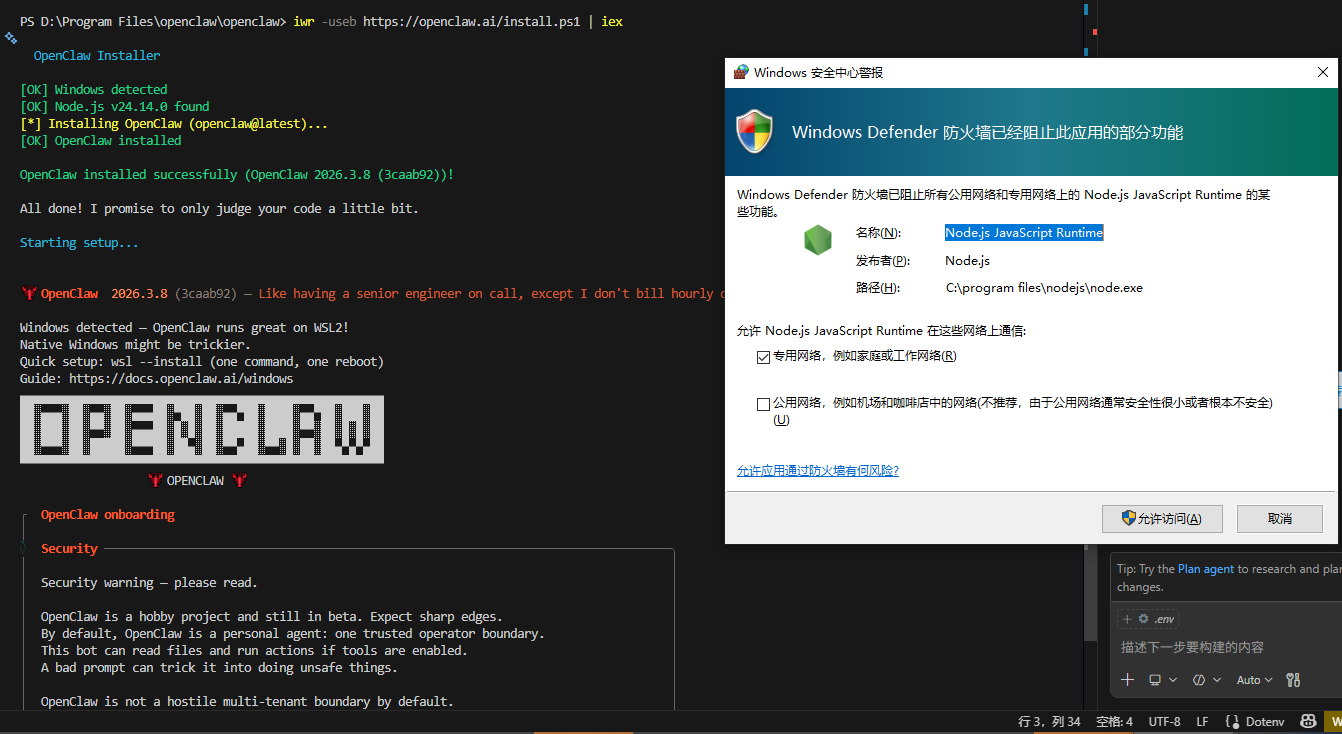
一键安装的时候,要允许Node.JS访问,点击安全图标确认。
但是在这里的时候要注意一下里面的安全说明,只是个工具,它也可能会做一些不安全的事情。如果你不能确保安全管理和访问控制的话,请不要运行大龙虾
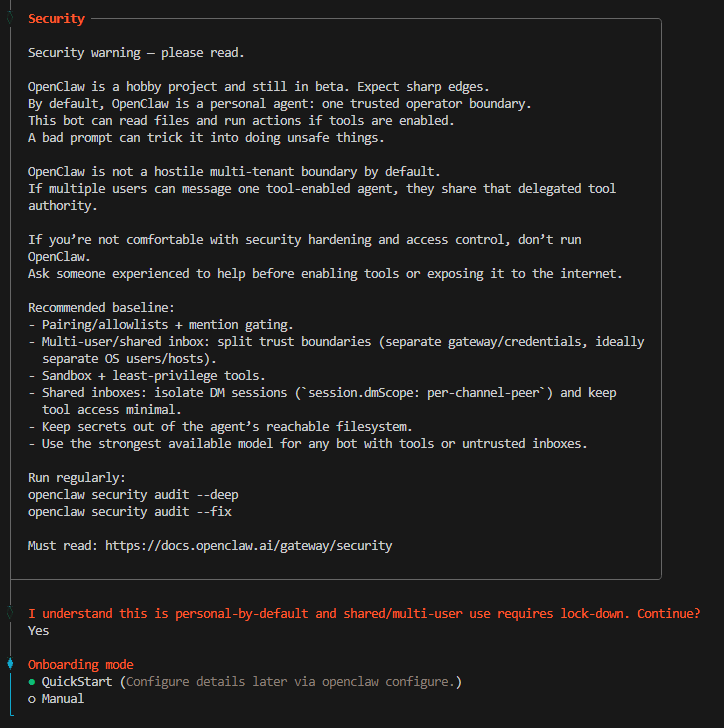
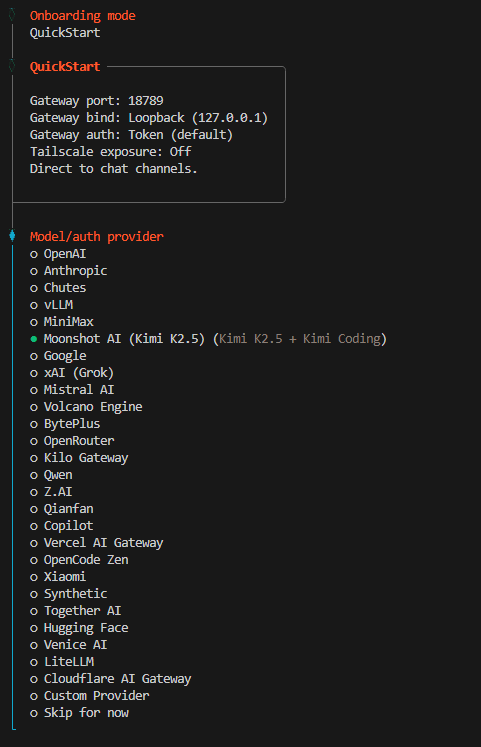
这里选择快速启动模式,默认端口是18789
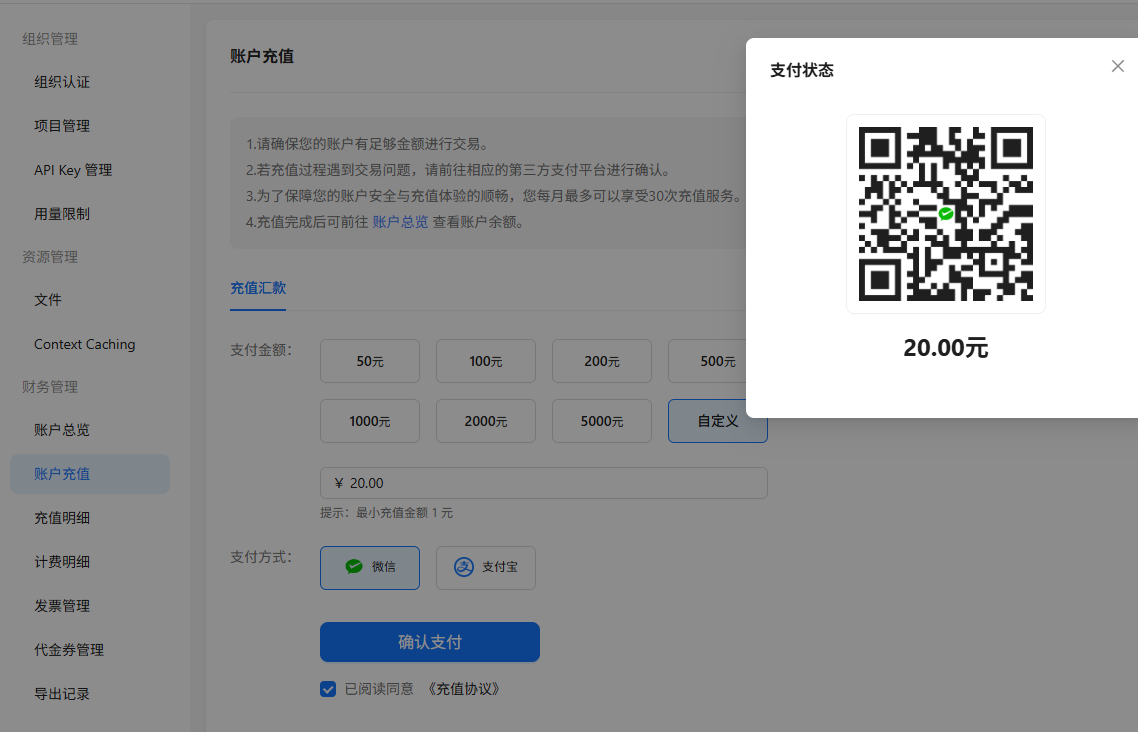
特意去注册了一个Kimi的账号,并充了20块钱,看下能用多长时间
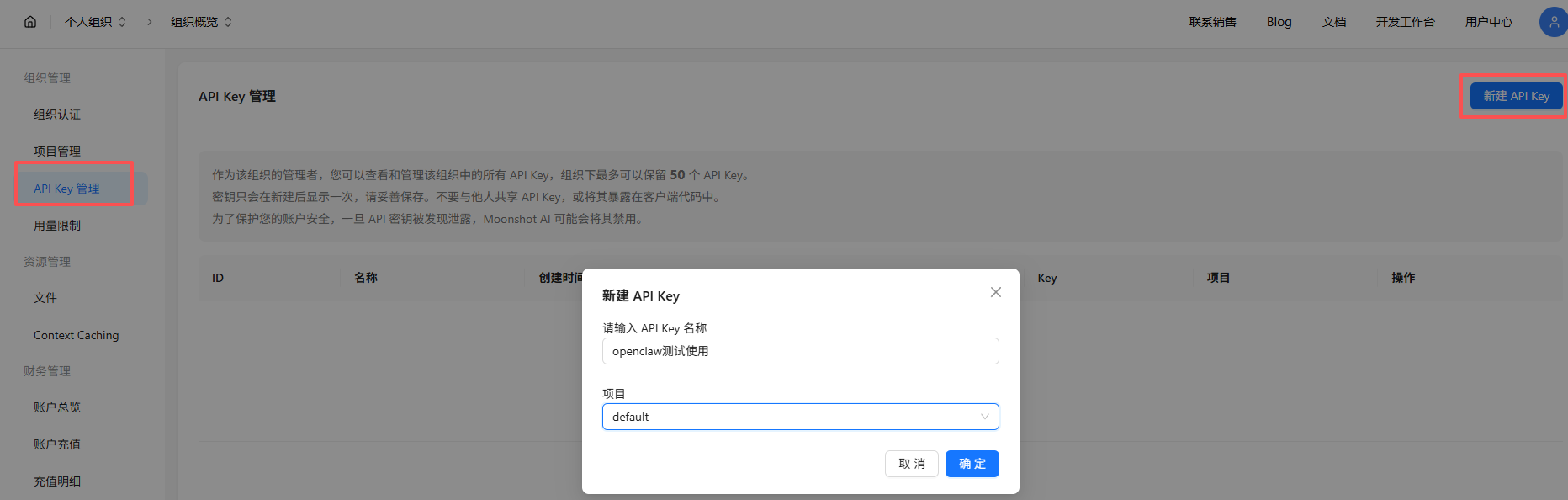
然后在Kimi API平台申请新建API密钥
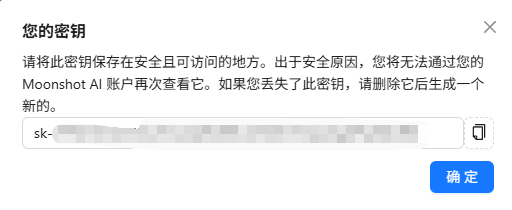
生成密钥,注意复制下来保存,这个密钥也不要暴露给别人。AI使用的过程中,是通过这个密钥的使用来进行扣费的。
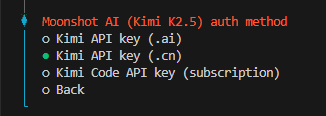
这里选择的时候要注意.cn,这个才是国内版。.ai是国际版,一般按美金收费,在国内无法使用。
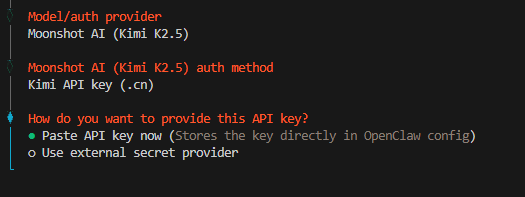
选择第一个,粘贴API密钥
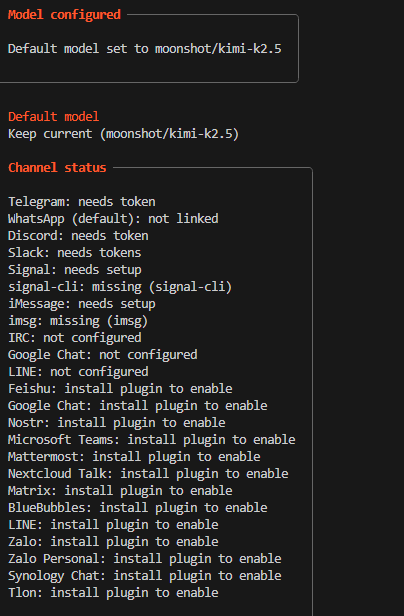
后面选择默认模型。接下来可以看到一个频道状态,发现大部分软件都是国外的: 第一个是iMessage,苹果可以使用。 第二个是飞书,还有一个是微软的teams,这些软件是可以通过这个大龙虾来控制的
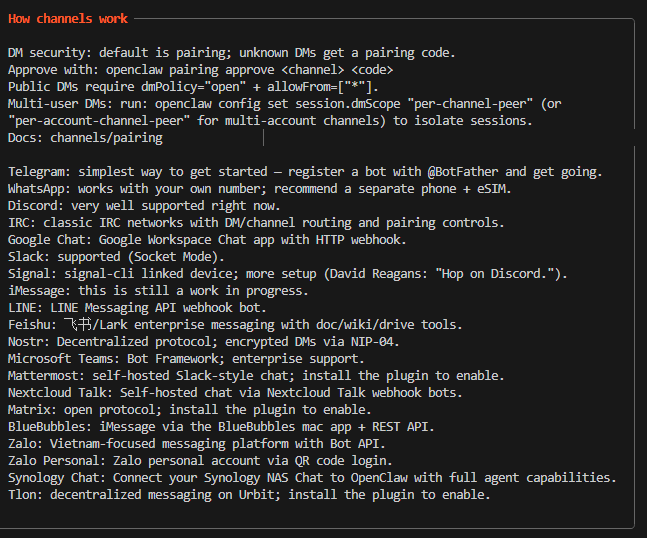
这一块指导我们如何使用这些频道,有些还在研发进行中,有一些是可以直接通过相关配置来实现的,比如说飞书。
所以对于国内来说,最实用的就是飞书这一块。
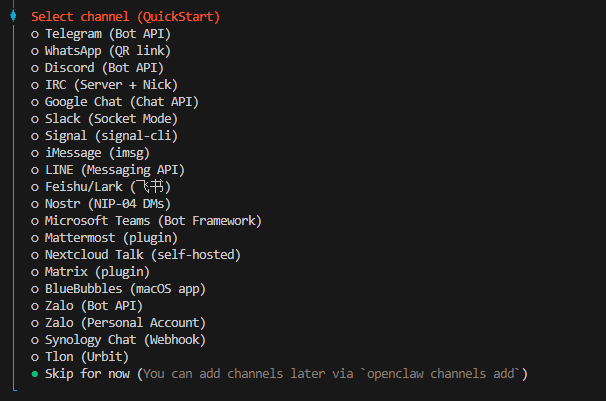
这里我因为平时没有用飞书的习惯,然后直接跳过。
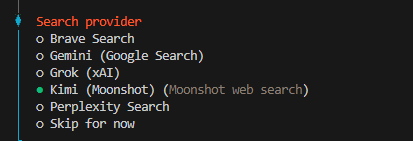
接下来是搜索提供的,然后选择还是Kimi,还需要再输入一次Kimi的API key。
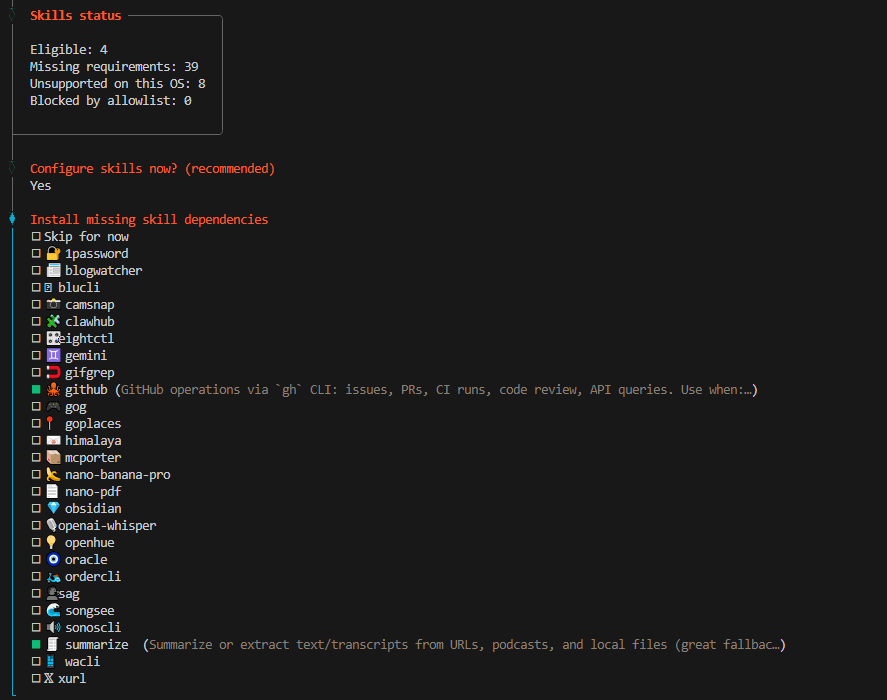
接下来是选择需要OpenClaw掌握的Siklls技能,简单来说就是你想让大龙虾掌握哪些技能,能帮你做哪些事情。我想了想,在这些技能里面对我目前较实用的是github和Summarize,主要用于查看GitHub项目代码信息,Summarize拿来做总结,所以选了这两个,按空格选中.
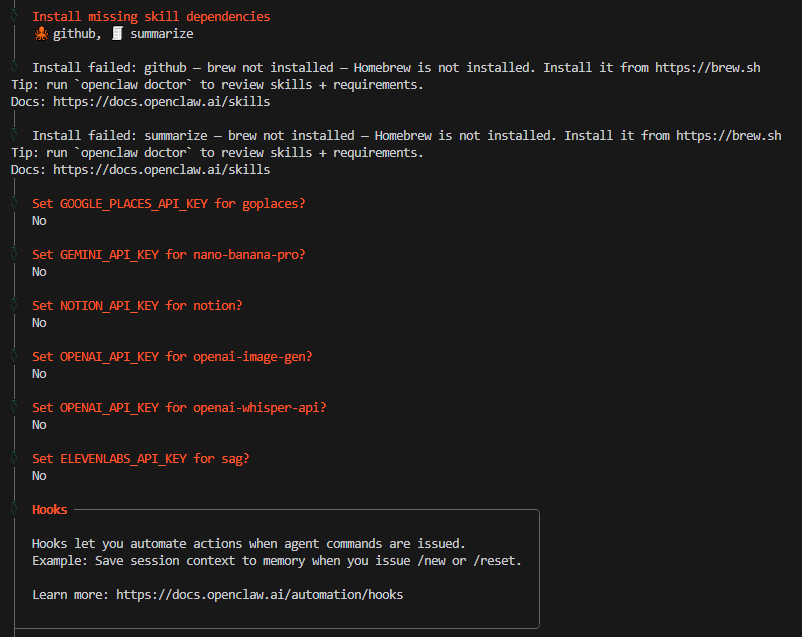
如图所示,很遗憾,这两个技能都装不了,原因是电脑上没有装HomeBrew。
接下来是一堆API的设置,这些基本是国外的,无法使用,全部选择no。
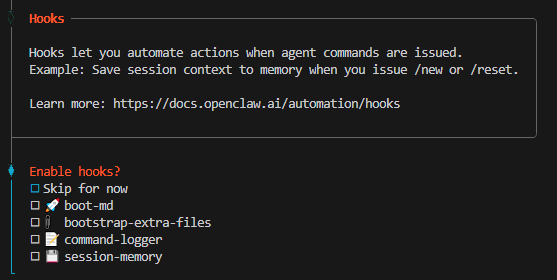
接下来执行是否启动hooks,也就是钩子。钩子能够引导代理是否自动识别上下文的内容
我这里直接选择,略过,Skip for now。
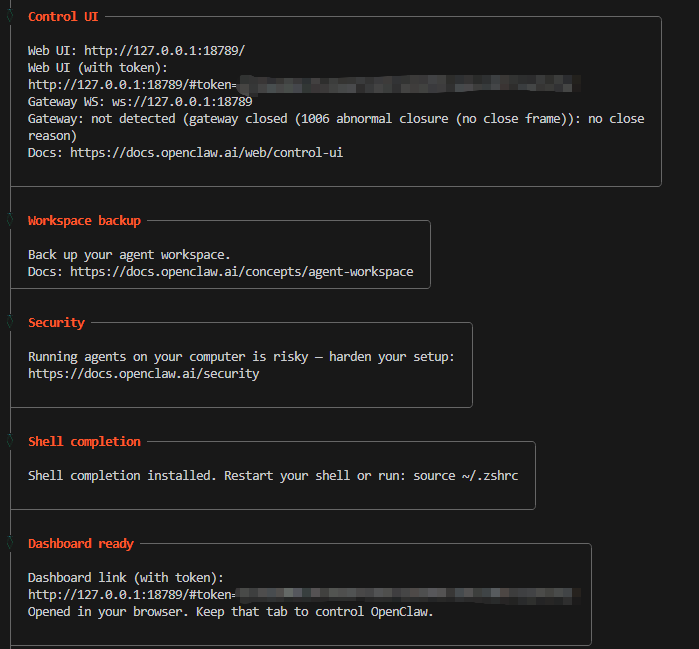
安装成功,这些是基本信息
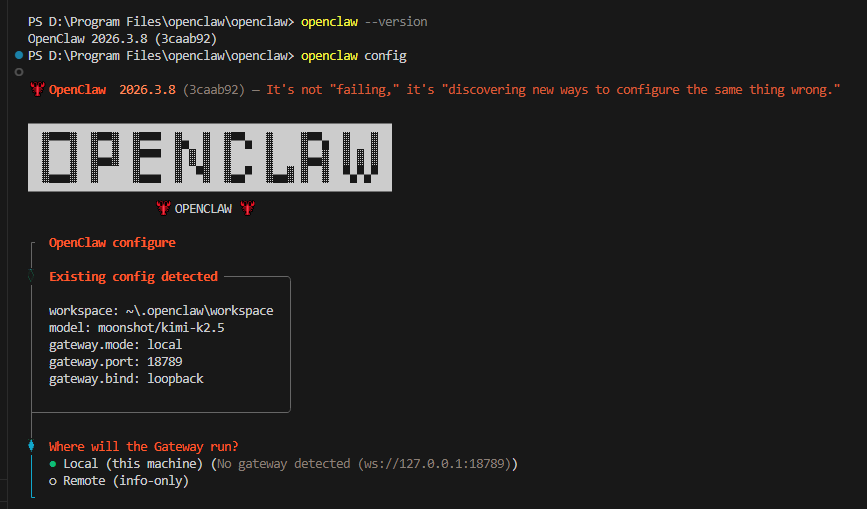
接下来可以给openclaw发一些基本信息,也可以再做一些配置。现在上面我查看了openclaw的版本信息,并且做一个基本配置,前面安装时的所有设置内容都可以在这边重新进行设置。
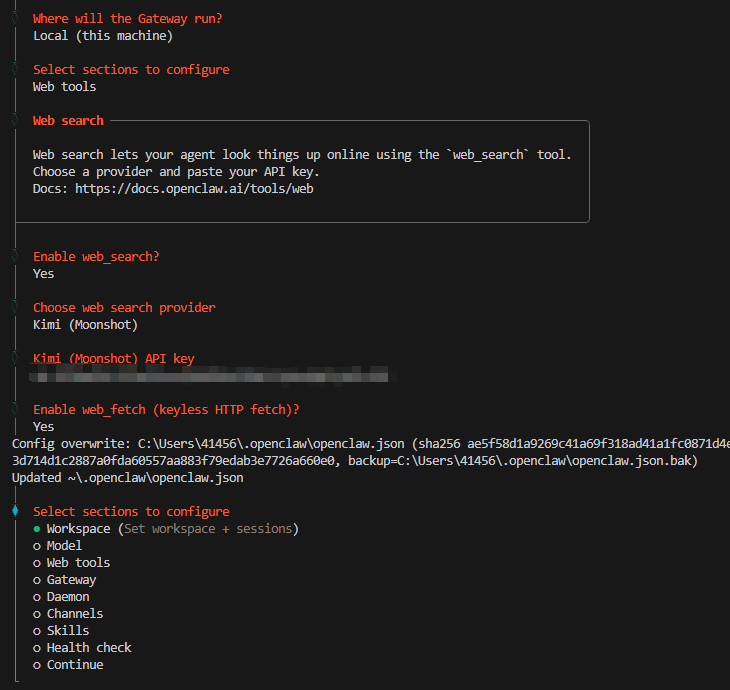
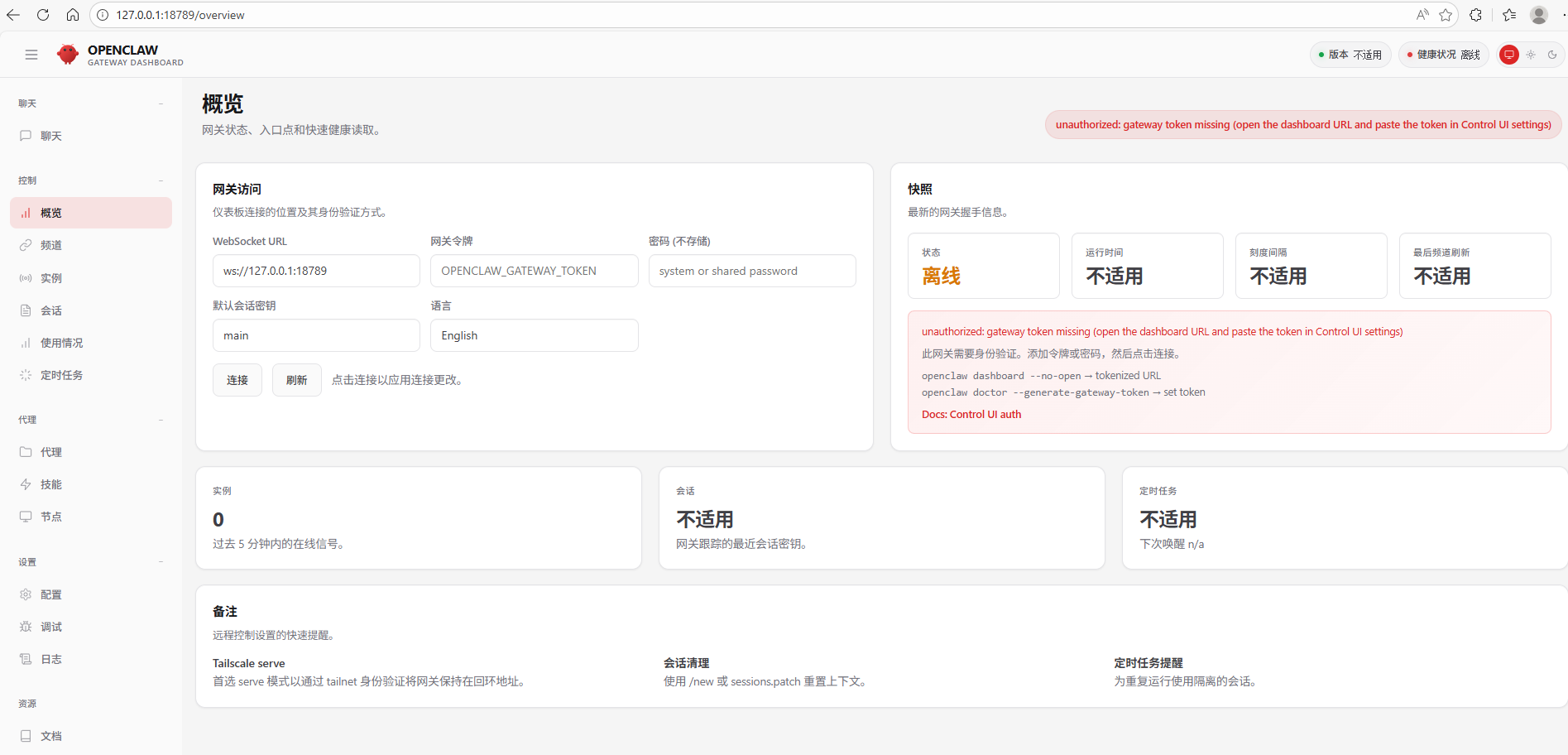
注意到目前为止仅仅是安装好了openclaw, 目前openclaw并没有具备多大的能力。如果需要让他去完成相应的功能的,需要自己给他去配备相应的技能,也就是skills,还得做一些相关的配置,比如说我们要搭配各种软件,或者是给他设置模型API之类的,甚至对它进行训练,这就是所谓的养龙虾。
养龙虾的过程不仅耗时耗力,还费钱,也就是“tokens”消耗量。国外有用户用龙虾去处理一些日常任务,一天的tokens消耗就100多美金,也就是一天1千多元的开销。
而且openclaw权限太大,如果直接在Windows进行安装的话,很有可能会直接读取我们所有的核心重要信息。我们也不清楚他会拿这些信息做什么事情。比如说,可能里面保存的身份证件、银行卡号或者各种密码之类的,他都是能够获取到的
不建议直接在Windows进行安装,建议大家在Docker容器里面进行安装,这样子的话可以有效的限制openclaw权限。所以之前很多平台推荐用苹果mac安装,也可以在Linux系统里进行安装,如果只有Windows系统的话,那么建议直接用虚拟机来安装。
openclaw message send --target @me "使用 local file reader 技能读取桌面文件:C:\Users\41456\Desktop\一键安装OpenClaw.md 的内容,然后用中文生成 PPT Markdown 格式。输出格式为可直接导入PowerPoint的Markdown(每页用 --- 分隔,包括标题、要点、建议布局/图片描述等)。主题围绕一键安装OpenClaw的教程"