20260621 安装Hermes
考虑到实际情况,我在自己的家用台式电脑Windows系统和服务器群晖Nas中均安装了Hermes
- Windows,内存、CPU等配置均较高,运行起来效率较高
- Nas系统,存储了大量内容,方便读取,24时运行,随时可调用
群晖Nas中安装
Docker 安装:Hermes 完整打包在独立容器内运行,自带 Python、Node、所有依赖,和 NAS 系统隔离,仅通过挂载目录读写 NAS 文件。
docker-compose.yml配置
version: '3.8'
services:
  hermes:
    image: nousresearch/hermes-agent:latest
    container_name: hermes
    restart: unless-stopped
    command: gateway run
    ports:
      - "8642:8642"  # API/网关端口
    volumes:
      - ./data:/opt/data
    environment:
      - TZ=Asia/Shanghai
      - API_SERVER_ENABLED=true
      - API_SERVER_HOST=0.0.0.0

  # 可选:Web管理面板(可视化后台,端口9119)
  hermes-dashboard:
    image: nousresearch/hermes-agent:latest
    container_name: hermes-dashboard
    restart: unless-stopped
    command: dashboard --host 0.0.0.0
    ports:
      - "9119:9119"
    volumes:
      - ./data:/opt/data
    environment:
      - GATEWAY_HEALTH_URL=http://hermes:8642
      - TZ=Asia/Shanghai
    depends_on:
      - hermes
安装完之后 ,需要做基本设置
找到docker容器hermes所在目录
执行以下代码
docker run -it -v ./data:/opt/data nousresearch/hermes-agent setup
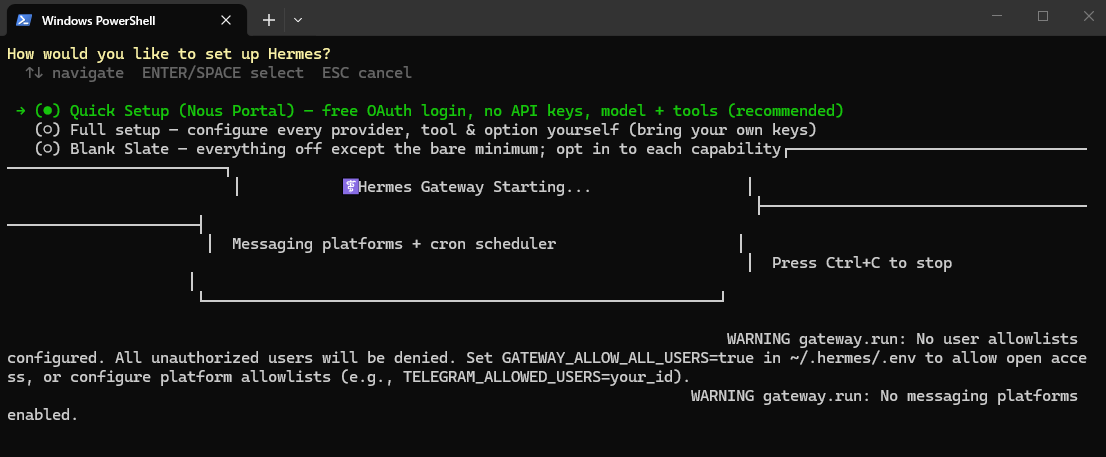
设置模型
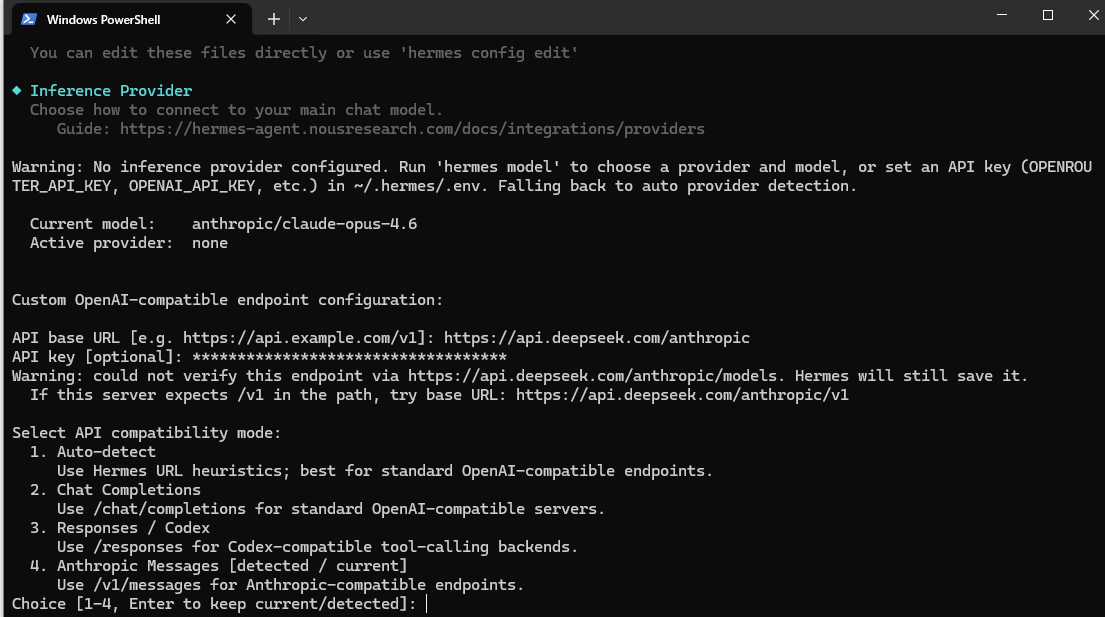
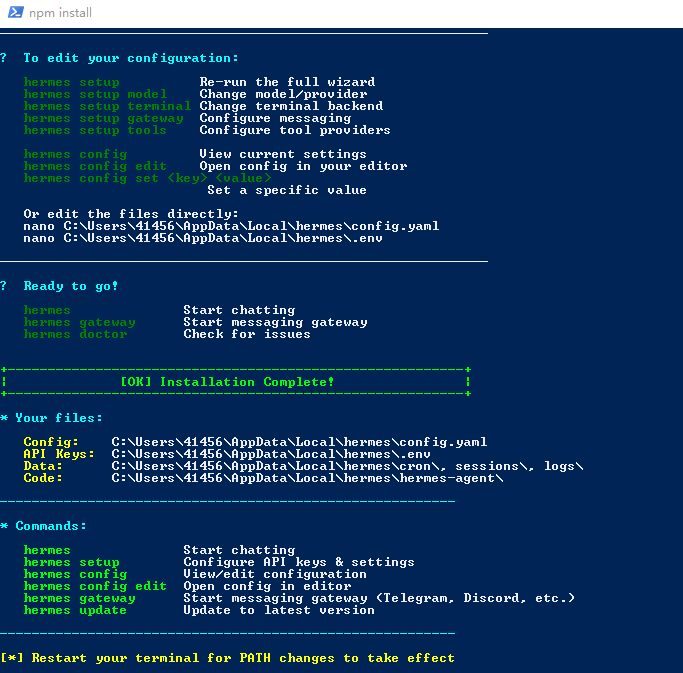
Windows安装
iex (irm https://hermes-agent.nousresearch.com/install.ps1)
和上面一样,自己设置
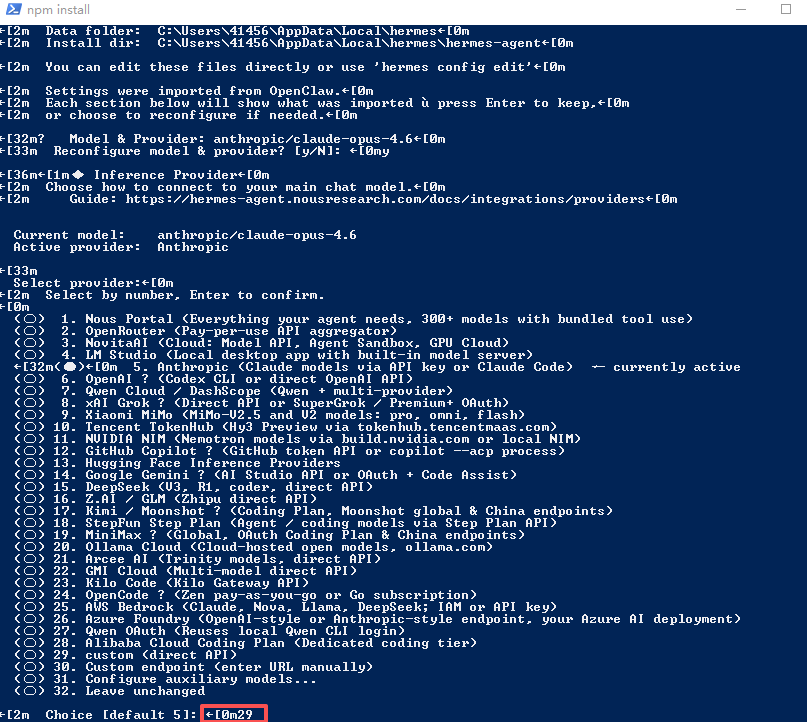
选择29自定义模型
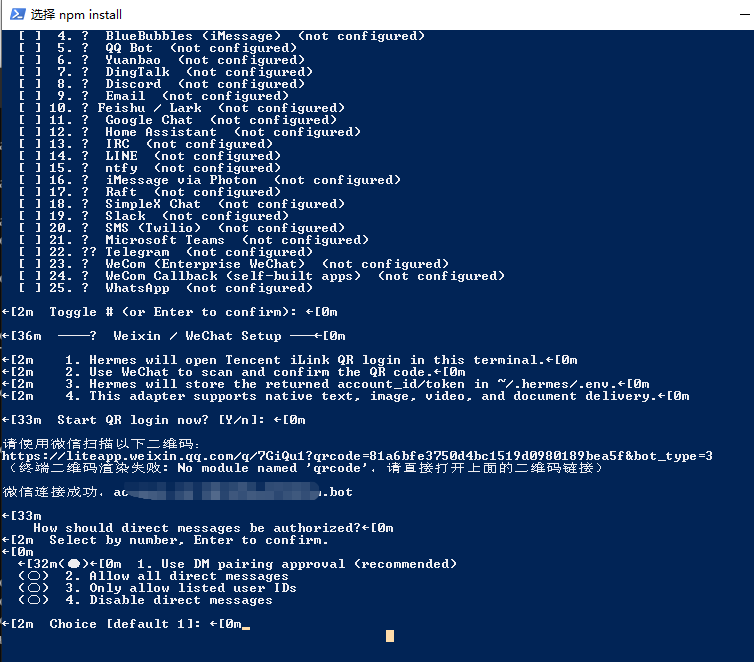
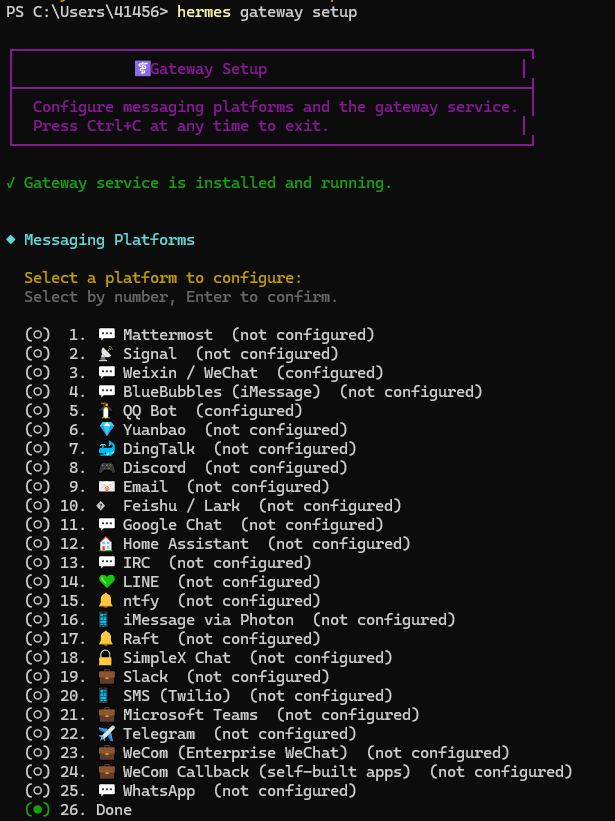
连接微信
设置完成
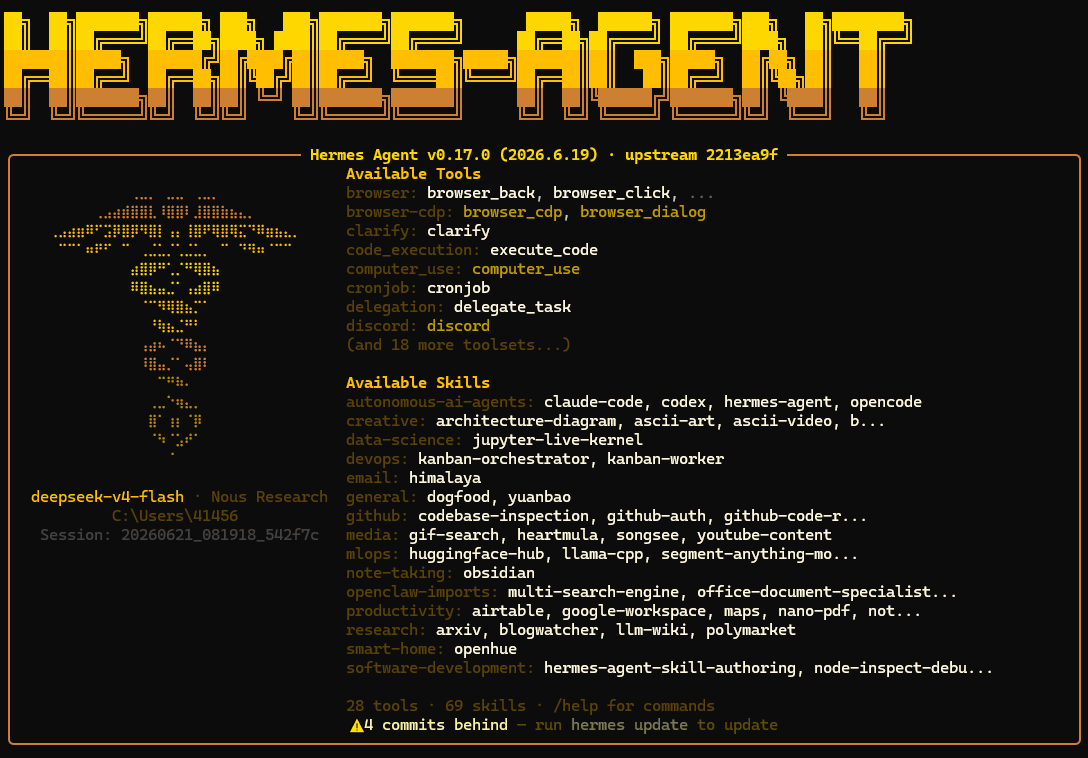
终端输入hermes启动
公众号文章
Hermes AI Agent 安装全攻略:从零开始在 Windows 和Linux 上部署你的 AI 助手
还在为搭建 AI Agent 环境发愁?本文将带你一步步完成 Hermes 的安装部署,Windows 和群晖 NAS 双平台齐上阵,让你随时随地拥有专属的 AI 智能体。
一、为什么选择 Hermes?
在 AI 工具层出不穷的今天,Hermes Agent 凭借其轻量、灵活、可自部署的特点,成为了不少技术爱好者心目中的"白月光"。它不仅可以作为你的日常 AI 编程助手,还能通过丰富的技能(Skills)体系和插件生态,完成从代码开发、文档撰写到数据分析的各类任务。
更重要的是,你可以完全掌控自己的数据——部署在自己的机器上,不必担心隐私泄露。
二、我的部署策略
考虑到实际使用场景,我在两个平台分别部署了 Hermes,各取所长:
- Windows系统,家用台式机:内存、CPU 等配置较高,日常开发运行效率高,适合快速迭代和调试
- Linux系统,群晖 NAS:存储了大量资料,方便随时读取,且 24 小时不间断运行,随时随地可以远程调用
这样的双部署方案,既保证了开发时的性能需求,又实现了全天候的可用性。
三、方案一:Windows 系统安装(一键脚本)
安装步骤
Windows 安装非常简单,以管理员身份打开 PowerShell,执行以下一键安装命令:
iex (irm https://hermes-agent.nousresearch.com/install.ps1)
脚本会自动下载最新版本并完成安装。
基础配置
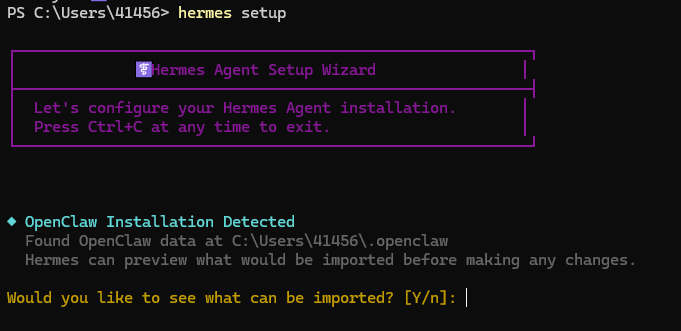
安装完成后,在终端输入 hermes 启动首次配置:
后续可通过hermes setup命令进入配置
或者直接进行网关设置
- 选择模型提供商:支持 OpenAI、Anthropic、Groq、Ollama 本地模型等
- 推荐选择 29 自定义模型(如果你有自己偏好的模型或 API),可以自由配置
- 根据需要选择连接微信或其他消息通道(Telegram、Discord 等)
- 配置完成后即可正常使用
输入应数字 ,如29,选择29自定义模型
连接微信设置
设置完成
启动使用
配置完成后,在终端输入:
hermes
看到启动成功的提示界面,就表示安装完成,可以开始使用你的 AI 助手了!
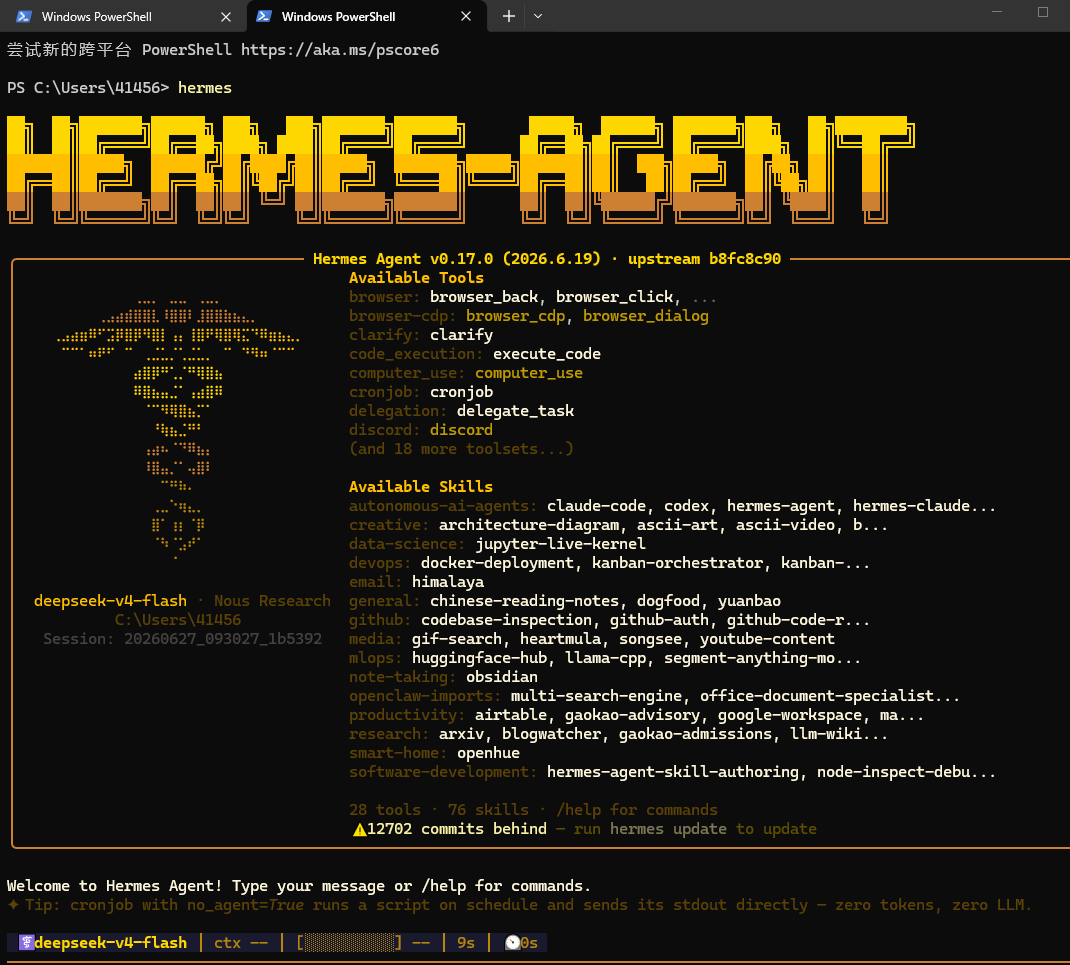
我自己配置的deepseek模型,基本够平时使用了。
四、方案二:群晖 NAS 中安装(Docker 方式)
原理说明
Hermes 完整打包在独立容器内运行,自带 Python、Node 以及所有依赖,与 NAS 系统完全隔离,仅通过挂载目录读写 NAS 文件。这种方式干净、整洁,卸载时也不会留下垃圾文件。
Docker Compose 配置
在群晖的 File Station 中创建一个目录(例如 docker/hermes),在该目录下新建 docker-compose.yml,写入以下配置:
version: '3.8'
services:
  hermes:
    image: nousresearch/hermes-agent:latest
    container_name: hermes
    restart: unless-stopped
    command: gateway run
    ports:
      - "[API端口]:[API端口]"  # API/网关端口
    volumes:
      - ./[数据目录]:/opt/data
    environment:
      - TZ=Asia/Shanghai
      - API_SERVER_ENABLED=true
      - API_SERVER_HOST=0.0.0.0

  # 可选:Web 管理面板(可视化后台)
  hermes-dashboard:
    image: nousresearch/hermes-agent:latest
    container_name: hermes-dashboard
    restart: unless-stopped
    command: dashboard --host 0.0.0.0
    ports:
      - "[面板端口]:[面板端口]"
    volumes:
      - ./[数据目录]:/opt/data
    environment:
      - GATEWAY_HEALTH_URL=http://hermes:[API端口]
      - TZ=Asia/Shanghai
    depends_on:
      - hermes
端口说明:其中
[API端口]用于 Hermes 网关访问,[面板端口]用于 Web 管理后台。请根据你的网络环境自行设定,建议避开常见端口号以提高安全性。数据目录:
[数据目录]对应你在 NAS 上创建的本地挂载目录,用于持久化 Hermes 的配置和数据。
初始化设置
部署完容器后,还需要做一次基础设置。找到 Docker 容器 hermes 所在的工作目录,执行以下命令:
docker run -it -v ./[数据目录]:/opt/data nousresearch/hermes-agent setup
执行后会进入交互式配置向导,按提示完成基础设置即可。
设置模型
设置过程和Windows一致
后续可以将docker run -it -v ./data:/opt/data nousresearch/hermes-agent 通过alias设置为快捷命令hermes,输入hermes就能使用hermes
注意事项
- NAS 部署完成后,建议设置 Docker 容器随 DSM 自动启动(默认已启用
restart: unless-stopped) - 如需外网访问,记得在路由器和 NAS 防火墙上开放相应端口
- 定期备份
[数据目录]下的配置文件,方便迁移或恢复
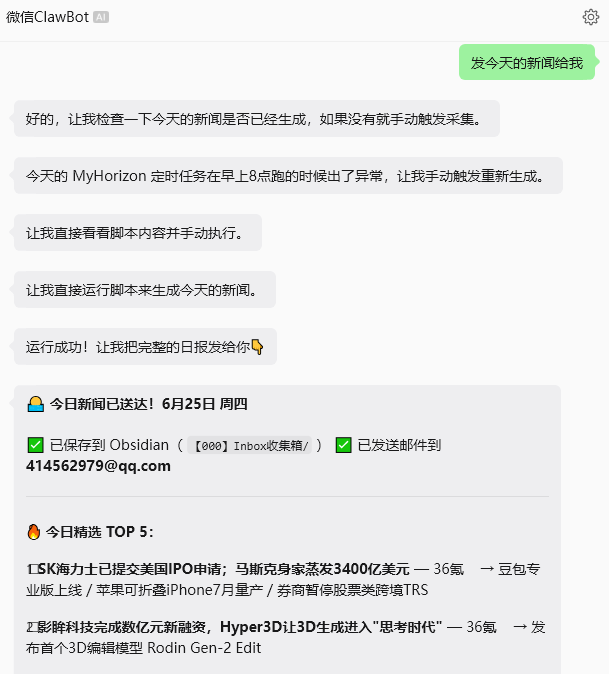
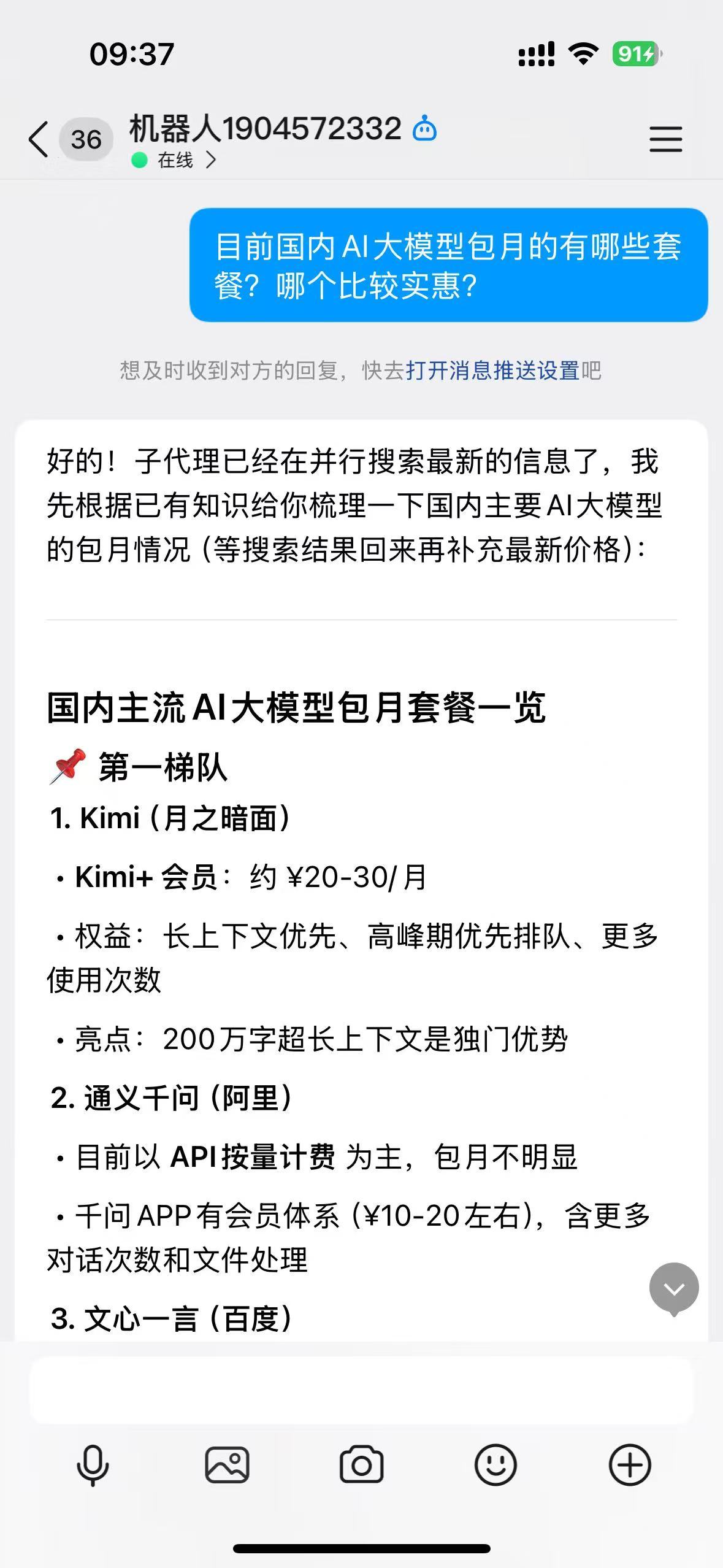
我因为双系统、双平台都安装了Hermes,为了方便远程操控,分别对应设置了微信和QQ端的信息访问。
微信端
QQ端
五、初次使用指南
认识 Hermes 的核心概念
- Skills(技能):Hermes 的"插件系统",可以加载各种预定义技能,如代码审查、GitHub PR 管理、PDF 处理等
- Tools(工具):Hermes 可以调用终端、文件读写、网页搜索、浏览器等工具
- Providers(模型提供商):支持多种 LLM 后端,可根据场景灵活切换
推荐尝试的技能
安装完成后,不妨试试以下内置技能:
| 技能名称 | 功能说明 |
|---|---|
| github-pr-workflow | GitHub PR 全流程管理 |
| github-code-review | 代码审查 |
| test-driven-development | TDD 模式开发 |
| systematic-debugging | 系统性调试 |
| docker-deployment | Docker 部署支持 |
加载技能只需在对话中告诉 Hermes 即可,它会自动获取并应用相关知识和工具。
六、常见问题与技巧
Q1:Docker 容器启动后无法访问?
检查端口是否被占用,可以使用 docker ps 查看容器运行状态。如果端口冲突,修改 docker-compose.yml 中的映射端口后重新部署。
Q2:如何更新 Hermes 版本?
Docker 版:拉取最新镜像后重启容器
docker-compose pull
docker-compose up -d
Windows 版:重新运行安装脚本即可覆盖更新
Q3:如何连接微信或其他消息平台?
在配置向导中选择对应的消息通道,按照提示扫码或填写 Token 即可。如果配置完成后需要修改,可通过 hermes config 命令进行调整。
实用技巧
- 双平台协同:Windows 用于开发调试,NAS 用于长期运行,两者可以共享同一套配置文件
- 定期更新:AI 领域发展日新月异,建议每月检查一次 Hermes 版本更新
- 善用 Skills:Hermes 的技能库持续扩充中,遇到新任务不妨先看看有没有现成的技能可用
七、结语
从下载安装到投入生产,Hermes 的部署流程远比想象中简单。不论你是追求高性能的开发环境,还是需要 7×24 小时在线的服务节点,本文介绍的两种方案都能满足你的需求。
AI 工具的价值在于用起来——现在就部署你的专属 Hermes,让 AI 成为你日常工作的得力助手吧!
如果你在安装过程中遇到了其他问题,欢迎在评论区留言交流。
本文基于个人实际部署经验撰写,各环境配置略有差异,请根据实际情况灵活调整。